

JPEG Resampler XE — настольная программа для Windows, рассчитанная на быструю обработку большого количества изображений: уменьшение размера фотографий, изменение разрешения, конвертацию форматов, настройку JPEG quality, применение фильтров, работу с EXIF, добавление текста или логотипа и подготовку HTML-галерей. Основной сценарий программы — пакетное уменьшение фотографий с цифровой камеры, чтобы файлы занимали меньше места, быстрее отправлялись по email и легче публиковались в интернете. Программа относится не к полноценным фоторедакторам, а к утилитам для массового ресайза, пересчёта и подготовки изображений по заданным параметрам.
Главное отличие JPEG Resampler XE от универсальных редакторов вроде GIMP или Paint.NET — концентрация на повторяемой операции. Вместо ручного редактирования каждой фотографии пользователь задаёт общие параметры один раз: папку с исходниками, папку результата, формат вывода, метод изменения размера, фильтр, цветовой формат и правила обработки метаданных. После этого программа применяет выбранные параметры ко всей партии файлов. Такой подход удобен, когда нужно обработать фотоархив, подготовить изображения для сайта, уменьшить фотографии для отправки или привести серию снимков к единому размеру.
Краткая карточка программы
| Параметр | Данные |
|---|---|
| Название | JPEG Resampler XE |
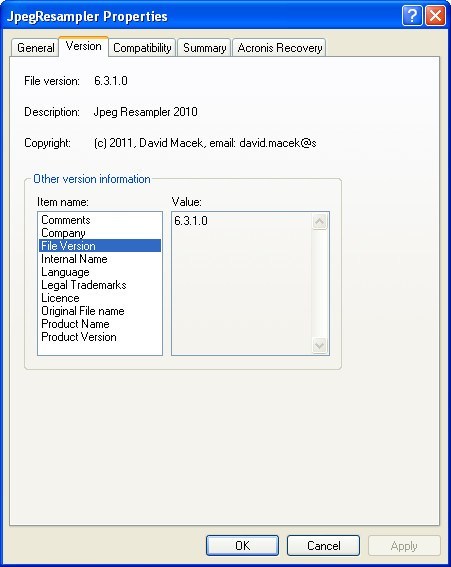
| Старшая ветка | Jpeg Resampler 2010 |
| Разработчик | David Macek |
| Основное назначение | пакетное изменение размера, пересчёт и конвертация изображений |
| Тип программы | настольная утилита для Windows |
| Лицензирование | бесплатно для некоммерческого использования; для коммерческого применения требуется лицензия |
| Основные режимы интерфейса | compact mode и advanced mode |
| Поддерживаемые форматы | JPG, PNG, BMP, JNG, GIF, TGA, JP2, TIF, PSD, XPM |
| Методы изменения размера | 8 вариантов, включая мегапиксели, проценты от оригинала, точный размер, максимальный размер и размер файла |
| Фильтры | 11 фильтров, включая sharpen, blur, soften, average |
| Цветовые форматы | 10 вариантов, включая RGB, ARGB, indexed, grayscale |
| Метаданные | EXIF, извлечение EXIF в текстовый файл, копирование EXIF в результат, автоповорот по EXIF |
| Геоданные | добавление GPS-координат по GPX |
| Дополнительные функции | HTML-галерея, presets, watermark, Shell context support, сканирование через scanner |
| Интеграция с Windows | запуск из контекстного меню Windows Explorer для изображения или папки |
JPEG Resampler XE сохраняет баланс между простым запуском обработки и ручной настройкой параметров. Compact mode оставляет основные элементы для новичка, advanced mode раскрывает дополнительные вкладки и операции: формат, фильтры, текст, логотип, правила имён файлов, сортировку и число потоков.
Для каких задач подходит JPEG Resampler XE
JPEG Resampler XE удобен там, где требуется не художественная обработка, а техническая подготовка изображений. Программа помогает привести серию фотографий к одинаковым ограничениям по размеру, разрешению или весу файла. Это актуально для фотоархивов, карточек товаров, публикаций в блогах, рассылок, форумов, внутренних документов, семейных альбомов и локальных коллекций снимков.
Типовые задачи:
уменьшение фото для сайта перед загрузкой в CMS;
пакетное уменьшение фотографий для отправки по email;
изменение разрешения фото до заданного количества мегапикселей;
подготовка копий снимков без изменения исходной папки;
конвертация изображений JPG, PNG, BMP, GIF, TIFF, PSD и JP2;
сохранение или перенос EXIF в обработанные файлы;
добавление текста, copyright info или логотипа на группу изображений;
создание HTML-галереи с обработанными файлами и миниатюрами;
сортировка и переименование изображений по заданным правилам;
обработка файлов со сканера в одном рабочем процессе.
В сценариях веб-публикации программа закрывает сразу несколько этапов: уменьшает разрешение, меняет формат, сжимает JPEG, добавляет watermark и создаёт HTML-структуру. Для пользователя, которому нужно подготовить фотографии товара, поездки или мероприятия, это быстрее, чем открывать каждый файл в отдельном редакторе.
Чем JPEG Resampler XE отличается от обычного редактора изображений
JPEG Resampler XE не заменяет графический редактор со слоями, масками, кистями и сложной ретушью. Его назначение уже: массовая техническая обработка изображений. В GIMP или Paint.NET удобнее исправлять один кадр: удалять дефекты, работать с выделениями, рисовать, собирать композицию. В JPEG Resampler XE удобнее подготовить сотни файлов к одинаковому результату.
Разница особенно заметна при повторяемых действиях. В редакторе пользователь открывает изображение, меняет размер, выбирает формат, сохраняет копию, повторяет процедуру со следующим файлом. В JPEG Resampler XE порядок другой: выбирается Source, задаётся Target, выбирается Output file format, настраивается Resample to, после чего кнопка Start запускает обработку всей папки. Вкладки Main settings, Format settings, Extras и Others дают доступ к параметрам, которые нужны именно для пакетного процесса.
Интерфейс и логика главного окна
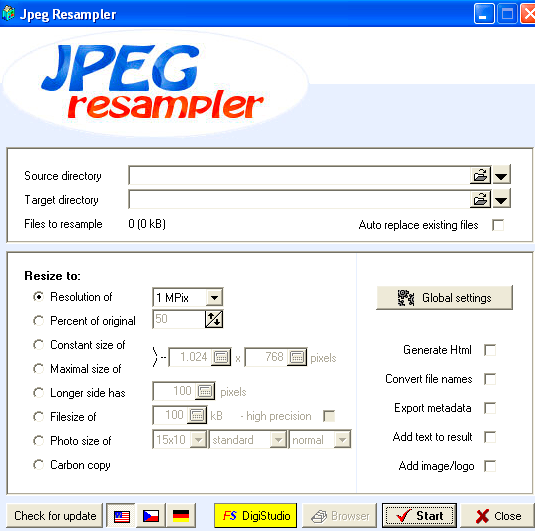
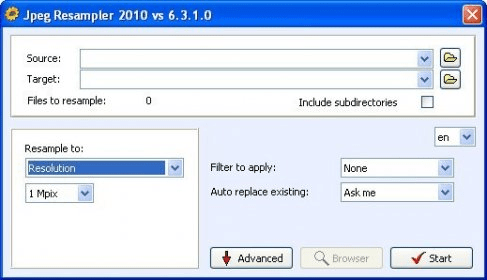
Главное окно JPEG Resampler построено вокруг папок Source и Target. Source отвечает за исходные изображения, Target — за папку результата. Рядом с этими полями расположены кнопки выбора папок. Блок Files to resample показывает количество файлов и общий объём выбранной партии. Флажок Include subdirectories включает обработку вложенных каталогов. Такая структура удобна для фотоархива, где снимки разложены по датам или событиям внутри общей папки.
В левой части окна находятся параметры результата. Output file format определяет формат вывода: можно оставить исходный формат или выбрать другой поддерживаемый тип. Resample to задаёт метод изменения размера: разрешение, проценты, точный размер, максимальные габариты, размер файла и другие варианты. Опция Can enlarge управляет увеличением маленьких изображений: её отключение помогает не растягивать небольшие файлы до заданного размера, если важнее сохранить исходную чёткость.
Справа в advanced mode расположены вкладки. Main settings отвечает за базовые параметры пересчёта: Resampling filter, Filter to apply, Color format, Auto replace existing, Autorotate и Preset. Format settings раскрывает настройки JPEG/JNG, PNG, BMP, TARGA и Photoshop. Extras включает Generate Html, Convert file names, Process metadata, Add text to result, Add image/logo, Retrieve GPS coordinates и Keep directories structure. Others содержит Power off on end, Unix file names, Sort images by, Subdirectory name, Program in context menu, Number of threads и Ignore errors.

Нижняя панель помогает переключать режим работы. Кнопка Advanced раскрывает расширенные настройки, Compact возвращает простой вид, Browser открывает встроенный просмотрщик и инструменты индивидуальной настройки отдельных изображений, Start запускает обработку. Language меняет язык интерфейса. В старых сборках и локализациях подписи могли отличаться по языку, но логика окна сохраняется: сначала выбирается источник, затем папка результата, затем параметры обработки.
Compact mode и advanced mode
Compact mode рассчитан на быстрый сценарий: выбрать папку, задать размер, запустить обработку. В нём меньше параметров, поэтому пользователь не отвлекается на настройки метаданных, текста, логотипа, потоков и структуры папок. Такой режим уместен для разовой задачи: уменьшить фотографии с отпуска до 1 Mpix, подготовить вложения для письма или создать копии снимков меньшего размера.
Advanced mode нужен, когда результат должен быть точнее. В нём доступны вкладки Main settings, Format settings, Extras и Others. Здесь выбираются фильтры Bicubic, Bilinear или Nearest, настраиваются JPEG quality и PNG Compression, включается Autorotate, задаётся Preset, добавляется текст или logo, включается Generate Html и выбирается Sort images by. Для регулярной работы advanced mode важнее compact mode, потому что настройки можно повторять и комбинировать.
Разделение на два режима делает программу удобной для разных пользователей. Новичок не обязан разбираться с каждым параметром, чтобы выполнить ресайз фотографий. Опытный пользователь получает доступ к фильтрам, EXIF, GPS/GPX, file name conversion, presets и контекстному меню Windows Explorer.
Поддерживаемые форматы и конвертация изображений
JPEG Resampler XE работает не только с JPEG. Программа поддерживает JPG, PNG, BMP, JNG, GIF, TGA, JP2, TIF, PSD и XPM. Такой набор позволяет использовать её как простой пакетный конвертер изображений, когда нужно перевести папку файлов в более удобный формат, сохранить копии в JPEG, подготовить PNG-изображения или обработать TIFF-материалы перед публикацией.
Конвертация изображений в JPEG Resampler XE связана с изменением размера: пользователь может одновременно выбрать Output file format и Resample to. Например, большая папка TIFF или PNG может быть преобразована в JPEG с нужной JPEG quality, уменьшена до заданного разрешения и сохранена в Target. Это рационально для копий, которые предназначены для просмотра, отправки или сайта, а не для дальнейшего редактирования с сохранением максимального качества.
Настройки формата вынесены во вкладку Format settings. В ней видны группы JPEG/JNG, PNG, BMP, TARGA и Photoshop. Для JPEG/JNG доступна Quality, для PNG — Prefilter и Compression, для BMP и TARGA — RLE, для Photoshop — Layer. Такая структура показывает, что программа не ограничивается одним ползунком сжатия, а даёт разные параметры для разных типов файлов.
Методы изменения размера
JPEG Resampler XE предлагает 8 методов изменения размера. В программе доступны варианты по мегапикселям, процентам от оригинала, точному размеру, максимальному размеру, размеру файла и другим параметрам. Это важно, потому что разные задачи требуют разных ограничений. Для публикации в галерее удобен лимит по ширине или высоте. Для отправки письмом важен вес файла. Для унификации архива удобен размер в мегапикселях. Для уменьшения без смены пропорций подходит процент от оригинала.
Практические варианты выбора Resample to:
| Задача | Подходящий способ |
|---|---|
| Фото нужно сделать легче для email | размер файла или мегапиксели |
| Нужны одинаковые изображения для сайта | максимальная ширина и высота |
| Нужно сохранить пропорции и уменьшить всё одинаково | проценты от оригинала |
| Требуется точное разрешение для шаблона | exact size |
| Нужно получить копии без пересчёта пикселей | carbon copy |
| Нужно ограничить только крупные файлы | максимальный размер с отключённым Can enlarge |
Параметр Can enlarge помогает избежать ошибки, когда маленькие изображения растягиваются до большего размера и становятся визуально хуже. Для веб-галерей и отправки по почте увеличение обычно не нужно: цель состоит в уменьшении размера, а не в искусственном масштабировании. Для печатных задач и строгих шаблонов решение зависит от требований к итоговым габаритам, но JPEG Resampler XE остаётся инструментом технической подготовки, а не редактором восстановления детализации.
Resampling filter и фильтры обработки
В Main settings выбирается Resampling filter. Среди подтверждённых вариантов есть Bicubic, Bilinear и Nearest. Эти фильтры отвечают за пересчёт пикселей при изменении размера. Bicubic обычно выбирают как сбалансированный вариант для фотографий. Bilinear проще и быстрее, но даёт иной характер сглаживания. Nearest сохраняет резкие границы пикселей, что полезнее для схем, пиксельной графики и технических изображений, чем для обычных фотографий.
Filter to apply добавляет визуальную обработку. В JPEG Resampler XE предусмотрено 11 фильтров; среди примеров перечислены sharpen, blur, soften и average. В описании старой ветки также встречаются Gaussian, trace contour, negative и emboss. Эти эффекты применяются в пакетном процессе, поэтому их нужно выбирать осторожно: одинаковый sharpen может хорошо выглядеть на мягких фотографиях, но усилить шум на снимках с высоким ISO. Blur и soften подходят для смягчения изображения, но могут ухудшить детализацию мелкого текста и интерфейсных скриншотов.
Для обычного уменьшения фотографий безопаснее начинать с Filter to apply: None и проверять результат на нескольких снимках. Sharpen уместен после сильного уменьшения, когда изображение стало мягче. Negative, emboss и trace contour относятся к эффектам, а не к нейтральной технической подготовке; их стоит использовать только в творческих наборах или когда все изображения имеют одинаковое назначение.
Color format и работа с цветом
JPEG Resampler XE поддерживает 10 цветовых форматов, включая RGB, ARGB, indexed и grayscale. В Main settings поле Color format может оставлять исходный цветовой формат или переводить результат в другой режим. Для обычных фотографий чаще сохраняют цвет, для документов и технических материалов может быть полезен grayscale. Indexed подходит для некоторых изображений с ограниченной палитрой, но для фотографий такой формат обычно снижает плавность переходов.
В Browser доступны изменения цветов. Это не замена ручной цветокоррекции в редакторе, но полезный инструмент для простых правок внутри пакетной подготовки. На скриншоте окна Change colors видны ползунки Contrast, Brightness, Red, Green и Blue, предпросмотр исходного и изменённого изображения, флажки Gray scale и Spread settings, а также кнопки Reset, Ok и Cancel. Такой блок нужен, когда отдельный кадр отличается от общей серии и требует локальной корректировки перед общей обработкой.

EXIF, metadata, GPS и GPX
JPEG Resampler XE работает с EXIF и metadata. Программа поддерживает autorotation based on EXIF, копирование EXIF в целевое изображение и извлечение EXIF в текстовый файл. Это важно для фотографий с цифровых камер и смартфонов: ориентация кадра часто хранится не только в пикселях, но и в метаданных. Autorotate помогает получить корректно повернутые файлы после обработки.
Копирование EXIF полезно для архива, где нужно сохранить дату съёмки, модель камеры, параметры экспозиции и другие сведения. Извлечение EXIF в текстовый файл подходит для каталогизации и технической проверки. Вкладка Extras содержит Process metadata, а Browser позволяет видеть metadata конкретного изображения. При подготовке фотографий к публикации стоит помнить, что EXIF может включать приватные сведения, включая геоданные. JPEG Resampler XE даёт инструменты для работы с метаданными, но решение о сохранении или удалении информации зависит от сценария.
GPS/GPX — отдельная сильная сторона программы. JPEG Resampler XE поддерживает добавление GPS-координат фотографии на основе GPX. Такой сценарий удобен для фотоотчётов с поездок, когда трек записан отдельно, а фотографии нужно связать с координатами. В Extras за эту задачу отвечает Retrieve GPS coordinates. Для публичной публикации такие данные нужно проверять особенно внимательно: геометки могут раскрывать адрес, маршрут или место съёмки.
Presets и повторяемая обработка
Presets сохраняют текущие настройки для повторного применения. Это удобно, если у пользователя есть несколько стабильных сценариев: изображения для сайта, фото для отправки по email, миниатюры для каталога, копии с водяным знаком, архивные копии с сохранением EXIF. Вместо ручной настройки каждого раза можно выбрать готовый набор параметров в поле Preset.
Сценарии, где presets особенно полезны:
карточки товаров с одинаковой максимальной шириной;
фотоотчёты, где всегда используется один target subdirectory;
публикации в блоге с постоянной JPEG quality;
семейный архив с сохранением EXIF и сортировкой по дате;
технические изображения, где требуется grayscale;
миниатюры для HTML-галереи;
набор изображений с одинаковым логотипом.
При работе с presets важно давать наборам понятные имена. Например, Web_1200px_JPG, Email_1Mpix, Archive_EXIF или Watermark_Product. Это снижает риск применить не тот профиль к большой партии файлов.
HTML-галерея
Generate Html в JPEG Resampler XE создаёт HTML-страницу с обработанными изображениями и миниатюрами. Это не система управления сайтом и не визуальный конструктор, а быстрый генератор статической галереи. Пользователь обрабатывает фото, получает папку результата, HTML-файл и при необходимости thumbnails. Такой вариант подходит для простых фотоальбомов, локальных архивов, отчётов и публикаций, где не требуется сложный дизайн.
В старой ветке для HTML-галереи доступно отдельное окно Settings of HTML. В нём видны Generate thumbnails, Thumbnail size, Prefix of thumbnails, Generate photo information, include GPS Coords и Show place on Google maps. Эти настройки показывают, что HTML-экспорт связан не только с картинками, но и с дополнительной информацией о снимках.
Для публикации на сайте такой подход требует аккуратной проверки структуры результата. Миниатюры должны открывать нужные изображения, пути в HTML должны соответствовать папке результата, а сведения о GPS стоит включать только тогда, когда они действительно нужны читателям. Для коммерческих карточек товаров GPS обычно не нужен, для путевого фотоальбома он может быть полезен.
Текст, логотип и watermark
JPEG Resampler XE добавляет текст или logo/watermark к обработанным изображениям. Во вкладке Extras за это отвечают Add text to result и Add image/logo. Такой инструмент нужен для пакетного нанесения copyright info, подписи, названия проекта или логотипа на серию изображений. В отличие от ручной вставки в редакторе, здесь параметр применяется ко всей группе файлов.
Окно Define text output содержит Font, Font size, Color, Bold, Italic, Shadow, Text position, Distance from borders и Text. Пользователь выбирает шрифт, размер, цвет, положение и расстояние от края. На уровне результата это помогает сделать подпись одинаковой на всех файлах. Для каталога товаров можно поставить логотип в угол, для фотоотчёта — добавить название мероприятия, для внутреннего архива — нанести техническую пометку.
Окно Define Image/Logo Output работает с файлом логотипа. В нём видны Image/logo file name, Transparent color, Merge mode, Image position и Distance from borders. Логотип можно разместить в выбранной позиции, а прозрачный цвет и режим наложения помогают встроить изображение в итоговый файл. В истории версии 6.4 отдельно отмечено добавление возможности вставлять logo/image в центр, что расширило варианты размещения.
Browser: индивидуальная настройка отдельных изображений
Browser нужен, когда общих параметров для всей папки недостаточно. В этом режиме пользователь просматривает изображения, выбирает область для resample, меняет цвета, задаёт фильтр, отличный от общего, исключает файл из обработки, поворачивает, flip или mirror изображение, а также просматривает metadata. Это важный компромисс между пакетной автоматизацией и ручным контролем.
Browser особенно полезен для смешанных папок. В одной серии могут быть горизонтальные и вертикальные кадры, скриншоты, фотографии документов, изображения с разной яркостью и файлы, которые вообще не нужно обрабатывать. Обычный пакетный режим применяет один набор параметров ко всем файлам. Browser позволяет заранее пройтись по проблемным снимкам и изменить только их.
Типовые действия в Browser:
выбрать фрагмент фотографии перед уменьшением;
повернуть снимок вручную, если автоматический поворот не подходит;
отразить изображение через flip или mirror;
исключить неудачный кадр из обработки;
применить sharpen только к мягкому изображению;
перевести отдельный документ в grayscale;
проверить metadata перед экспортом;
изменить контраст и яркость у конкретного кадра.
На скриншоте старой ветки видно окно просмотра изображения с блоком фильтра, вариантами поворота, настройкой crop ratio и кнопкой Close. В связке с Change colors этот режим превращает JPEG Resampler не только в пакетный ресайзер, но и в инструмент отбора и предварительной правки файлов перед массовым экспортом.
Пошаговая инструкция: как уменьшить фотографии
Перед обработкой лучше подготовить исходную папку. JPEG Resampler XE сохраняет результат в Target, поэтому безопаснее не использовать одну и ту же папку для исходников и результата, если нет полной уверенности в правилах Auto replace existing. Для фотоархива удобна схема: исходники остаются в папке Original, обработанные копии сохраняются в Resampled.
Порядок действий:
В поле Source выберите папку с исходными изображениями.
В поле Target укажите папку, где будут сохранены обработанные файлы.
Проверьте Files to resample: программа покажет количество файлов и общий объём.
Включите Include subdirectories, если нужно обработать вложенные папки.
В Output file format выберите формат вывода или оставьте Same as original.
В Resample to задайте способ уменьшения: Resolution, проценты, максимальный размер, точный размер или размер файла.
Отключите Can enlarge, если не нужно растягивать маленькие изображения.
В Main settings выберите Resampling filter, например Bicubic.
В Filter to apply оставьте None для нейтрального результата или выберите sharpen, blur, soften и другие эффекты.
В Color format оставьте Keep original, если не требуется grayscale или другой режим.
Настройте Auto replace existing, чтобы программа не перезаписала нужные файлы без контроля.
Включите Autorotate, если нужно учитывать ориентацию по EXIF.
При необходимости выберите Preset или сохраните текущий набор настроек.
Нажмите Start и дождитесь завершения обработки.
Откройте Target и проверьте размер, качество и ориентацию нескольких файлов.
После первой обработки не стоит сразу удалять исходники. Нужно проверить крупные изображения, вертикальные кадры, файлы с текстом и фотографии с мелкими деталями. Если JPEG quality слишком низкая, на изображении появятся артефакты сжатия. Если выбран неправильный resampling filter, мелкие линии и контуры могут выглядеть хуже, чем ожидалось.
Пошаговая инструкция: как подготовить изображения для сайта
Для сайта важны три параметра: размер в пикселях, вес файла и единый формат. JPEG Resampler XE позволяет настроить их в одном процессе. Для фотографий обычно выбирают JPEG, для изображений с прозрачностью — PNG, для исходников в разных форматах — единый Output file format.
Рабочая схема:
Соберите исходники в отдельную папку.
Укажите её в Source.
Создайте Target с названием вроде site-ready или web.
В Output file format выберите формат, который нужен для публикации.
В Resample to выберите максимальную ширину и высоту или Resolution.
В Format settings установите JPEG/JNG Quality.
Для PNG настройте Compression и Prefilter.
Во вкладке Extras включите Add image/logo, если на изображения нужен watermark.
В Add text to result добавьте подпись или copyright info, если это требуется для публикации.
В Process metadata решите, какие данные нужно переносить в итоговые файлы.
Проверьте, не сохраняются ли лишние GPS-данные.
Запустите Start.
Сравните несколько файлов до и после обработки: размер, визуальную чёткость, цвет, наличие подписи.
Для сайта не всегда нужен максимальный уровень качества JPEG. Более высокая Quality увеличивает вес файла, более низкая усиливает артефакты. Оптимальное значение зависит от типа изображения: портреты и пейзажи обычно терпимее к умеренному сжатию, интерфейсные скриншоты и изображения с текстом требуют более аккуратной настройки.
Пошаговая инструкция: как добавить логотип на серию изображений
Добавление логотипа выполняется через Extras. Эта функция полезна для карточек товаров, авторских фотографий, обучающих материалов и внутренних документов. Важно заранее подготовить файл логотипа: он должен быть читаемым в нужном размере и не перекрывать значимые детали изображения.
Порядок действий:
Выберите Source и Target.
Настройте Output file format и Resample to.
Перейдите во вкладку Extras.
Включите Add image/logo.
Откройте параметры через кнопку рядом с этим пунктом.
В Image/logo file name укажите файл логотипа.
Настройте Transparent color, если логотип использует однотонный фон.
Выберите Merge mode.
Укажите Image position: угол, край или центр.
Задайте Distance from borders.
Проверьте результат на нескольких изображениях через предварительный просмотр или обработку небольшой тестовой папки.
Запустите обработку всей серии.
Логотип в углу подходит для фотоотчётов и карточек товаров. Центральный watermark сильнее защищает изображение от простого обрезания, но может мешать просмотру. Для каталога товаров чаще выбирают небольшой логотип с отступом от края, для демонстрационных изображений — более заметный знак.
Пошаговая инструкция: как создать HTML-галерею
Generate Html превращает обработанную папку в простую HTML-галерею. Этот режим подходит для фотоальбома, демонстрационной страницы, локального каталога или временной публикации на веб-сервере. В отличие от CMS, HTML-экспорт не требует базы данных и сложной настройки: результат состоит из файлов, которые можно открыть локально или разместить на сервере.
Порядок действий:
Выберите Source с исходными изображениями.
Укажите Target, где будет создан результат.
Настройте Resample to: для веб-галереи обычно используют ограничение по ширине или мегапикселям.
Во вкладке Extras включите Generate Html.
Откройте настройки HTML.
Включите Generate thumbnails, если нужны миниатюры.
Укажите Thumbnail size.
Настройте Prefix of thumbnails, чтобы миниатюры отличались от полноразмерных файлов.
Включите Generate photo information, если в галерее нужны сведения о снимках.
Решите, нужны ли include GPS Coords и Show place on Google maps.
Запустите Start.
Откройте созданный HTML-файл и проверьте ссылки, миниатюры и отображение изображений.
При создании публичной галереи с геоданными нужно проверять, какие координаты попадут в результат. Для туристического маршрута это может быть полезно, для семейных и рабочих фотографий — лишняя приватная информация.
Работа с именами файлов и сортировкой
JPEG Resampler XE поддерживает file name conversion и 5 типов сортировки изображений. Эти функции полезны, когда папка содержит файлы с именами вроде IMG_0001.JPG, DSC_2048.JPG или снимки из разных камер. Переименование помогает получить понятную последовательность, а сортировка — обработать файлы в нужном порядке.
Во вкладке Extras доступен Convert file names. Во вкладке Others расположен Sort images by. На скриншотах старой ветки видно, что сортировка может быть привязана к Date modified. В истории версии 6.3.1 исправлялось именование файлов по metadata fields, а в версии 6.4 появились новые shortcuts для имени изображения без расширения. Это показывает, что работа с именами файлов была отдельным направлением развития программы.
Практические сценарии переименования:
привести файлы из разных камер к единой схеме;
отсортировать фотографии по дате съёмки;
заменить имена, не подходящие для сайта;
добавить префикс события или проекта;
подготовить последовательность для HTML-галереи;
разделить исходники и обработанные копии по имени.
Перед массовым переименованием лучше обработать копии в отдельной Target-папке. Это позволяет сохранить исходные имена в архиве и избежать путаницы, если результат нужно пересобрать с другими параметрами.
Сканирование изображений
JPEG Resampler XE поддерживает получение изображений со scanner и дальнейшую обработку как обычных исходных файлов. В истории версии 6.1.0 для старой ветки отмечено добавление TWAIN support, благодаря чему программа получила возможность сканировать со сканера. Такой сценарий полезен для документов, старых фотографий, иллюстраций и материалов, которые нужно сразу сохранить в поддерживаемом формате с нужными настройками.
Сканирование в связке с ресайзом удобно, когда итоговые файлы не должны быть слишком крупными. Например, пользователь может получить скан, сохранить его в JPEG или PNG, уменьшить размер, перевести в grayscale, добавить подпись или обработать серию документов в одном потоке. Для архивного сканирования важно сохранять исходники отдельно, потому что уменьшенные копии не заменяют оригинальное качество скана.
Shell context support и контекстное меню Windows Explorer
Shell context support добавляет запуск JPEG Resampler XE из контекстного меню Windows Explorer. Пользователь может щёлкнуть правой кнопкой по изображению или папке и начать обработку без отдельного поиска программы в меню Windows. Во вкладке Others за это отвечает Program in context menu.
Такая интеграция удобна для регулярной работы с папками. Например, после копирования фотографий с камеры пользователь открывает каталог в Windows Explorer, запускает JPEG Resampler через контекстное меню, выбирает Preset и сохраняет уменьшенные копии в Target. Это сокращает количество ручных переходов, но требует аккуратной настройки Auto replace existing и Target, чтобы не смешивать исходники с результатом.
Производительность и многопоточная обработка
JPEG Resampler XE использует 4 threads для обработки изображений. В старой ветке версии 6.2 появилась поддержка до 8 threads, что ускоряло обработку на некоторых машинах. Многопоточность важна при пакетной обработке больших папок, особенно когда исходные снимки имеют высокое разрешение, а программа одновременно пересчитывает размер, применяет фильтр, меняет формат и переносит metadata.
Во вкладке Others есть Number of threads. В старых интерфейсах значение могло выставляться как Auto. Для обычного пользователя автоматический режим проще: программа сама выбирает подходящий вариант. При ручной настройке нужно учитывать, что больше потоков не всегда означает линейное ускорение. На производительность влияют размер исходников, скорость диска, выбранный формат, фильтр, сжатие и наличие операций с metadata.
Параметр Power off on end во вкладке Others полезен для больших ночных задач: программа может выключить компьютер после завершения обработки. Ignore errors помогает не останавливать весь процесс при проблемном файле. В версии 6.4.3 появилась отдельная настройка для подавления ошибок при resampling и изменение поведения, при котором удаление исходного файла во время обработки перестало приводить к жёсткой ошибке.
Системные требования
JPEG Resampler XE рассчитан на Windows. Поддерживаются Windows 10, Windows 8, Windows 7, Windows Server 2003 и Windows Server 2008, 32-bit и 64-bit. Для старшей ветки также указаны Windows XP, Windows Vista, Windows 2000 и Windows Server 2003/2008. При resampling требуется около 200 МБ памяти; фактическое потребление зависит от числа потоков и разрешения исходных изображений.
| Компонент | Требование |
|---|---|
| Операционная система для JPEG Resampler XE | Windows 10, Windows 8, Windows 7, Windows Server 2003/2008 |
| Архитектура | 32-bit и 64-bit |
| Память при обработке | около 200 МБ, зависит от числа потоков и разрешения исходников |
| Коммерческое использование | требуется лицензия |
| Основной рабочий сценарий | локальная обработка изображений на компьютере |
| Интернет | для самой локальной обработки файлов не является обязательным условием |
Для современных сценариев важно понимать ограничение платформы: JPEG Resampler XE — Windows-инструмент. На macOS или Linux в сравнении логичнее смотреть в сторону Converseen, XnView MP, ImageOptim или консольных оптимизаторов, в зависимости от задачи.
Плюсы и минусы
Плюсы:
программа обрабатывает изображения пакетно, поэтому подходит для папок с десятками и сотнями файлов;
доступны 8 способов изменения размера, включая мегапиксели, проценты, точный размер, максимальный размер и размер файла;
поддерживается конвертация между JPG, PNG, BMP, JNG, GIF, TGA, JP2, TIF, PSD и XPM;
есть 11 фильтров, включая sharpen, blur, soften и average;
поддерживаются разные color format, включая RGB, ARGB, indexed и grayscale;
EXIF можно учитывать при автоповороте, копировать в результат и извлекать в текстовый файл;
GPS-координаты можно добавлять по GPX;
presets позволяют сохранять настройки для повторяемых задач;
Generate Html создаёт галерею с обработанными изображениями и миниатюрами;
Add text to result и Add image/logo помогают наносить подписи и watermark на серию файлов;
Browser позволяет индивидуально настроить отдельные изображения перед общей обработкой;
Shell context support добавляет запуск из контекстного меню Windows Explorer;
поддерживается обработка изображений со scanner;
программа бесплатна для некоммерческого использования.
Минусы:
программа ориентирована на Windows, поэтому не является универсальным вариантом для macOS и Linux;
интерфейс старой ветки выглядит утилитарно и визуально устаревше;
Softpedia отмечала отсутствие help file у Jpeg Resampler 2010;
программа не заменяет полноценный редактор с ручной ретушью, слоями и сложной цветокоррекцией;
при неосторожном выборе Auto replace existing можно получить нежелательную перезапись файлов;
пакетные фильтры нужно применять аккуратно, потому что один эффект может по-разному выглядеть на разных снимках;
EXIF и GPS требуют контроля перед публикацией, чтобы не оставить приватные данные в обработанных файлах.
Сравнение с аналогами
JPEG Resampler XE нужно сравнивать не с любым фоторедактором, а с программами, которые умеют массово изменять размер, конвертировать и подготавливать изображения. Ближайшие варианты: IrfanView, XnView MP, FastStone Image Viewer, Converseen, FastStone Photo Resizer, ImageOptim и pingo.
| Программа | Сильная сторона | Ограничение по сравнению с JPEG Resampler XE |
|---|---|---|
| JPEG Resampler XE | узкая специализация на пакетном ресайзе, EXIF, GPS/GPX, presets, HTML, watermark | только Windows; не полноценный редактор |
| IrfanView | лёгкий просмотрщик с Batch Conversion | шире как просмотрщик, но не так сфокусирован на GPS/GPX и HTML-сценарии JPEG Resampler |
| XnView MP | просмотр, управление коллекцией, Batch Convert, Batch Rename, metadata editing | более универсальная программа, но для простой массовой подготовки может быть избыточнее |
| FastStone Image Viewer | просмотрщик и редактор с batch-инструментами | сильнее в просмотре и ручной работе с фото, чем в узком сценарии GPX/HTML JPEG Resampler |
| FastStone Photo Resizer | batch convert/rename, resize, crop, watermark, border effects | отдельный инструмент для пакетной обработки, без акцента на Browser и GPX-сценарии JPEG Resampler |
| Converseen | кроссплатформенный batch image processor для Windows, Linux, macOS, FreeBSD и других ОС | удобнее для не-Windows, но интерфейс и набор задач отличаются |
| ImageOptim | оптимизация изображений на macOS, удаление metadata, уменьшение веса | не является прямой заменой для ресайза с HTML, watermark и GPX |
| pingo | командная оптимизация PNG, JPEG, WebP и APNG для веба | требует работы с командной строкой, не рассчитан на визуальный workflow JPEG Resampler |
IrfanView хорош, когда нужен быстрый просмотрщик с дополнительной пакетной конвертацией. В нём есть Batch Conversion, поэтому он подходит для преобразования большого набора файлов. JPEG Resampler XE выигрывает в сценарии, где требуется отдельная утилита именно для пересчёта фотографий, сохранения preset, работы с EXIF, GPS/GPX, HTML и watermark в одном окне.
XnView MP шире по назначению: просмотр, управление файлами, Batch Convert, Batch Rename, Change Timestamp, Metadata Editing, создание слайд-шоу, контактных листов и других материалов. Для пользователя с большим фотоархивом XnView MP может быть основным менеджером изображений. JPEG Resampler XE рациональнее, когда нужен быстрый локальный инструмент под конкретную операцию: уменьшить, конвертировать, добавить watermark, сохранить EXIF или создать HTML-галерею.
FastStone Image Viewer подходит тем, кто много просматривает и вручную отбирает снимки. FastStone Photo Resizer, отдельный инструмент FastStone, умеет batch convert/rename, resize, crop, change color depth, color effects, text, watermark и border effects. Это близкий аналог по пакетной обработке, но JPEG Resampler XE выделяется своим Browser, GPX/GPS и встроенной логикой HTML-галереи.
Converseen сильнее как кроссплатформенный batch image processor. Он работает на Windows, Linux, macOS, FreeBSD и других системах, поддерживает конвертацию, resize, rotate, flip, переименование и более 100 форматов. Его стоит выбрать, если нужна пакетная обработка не только на Windows. JPEG Resampler XE остаётся более точным выбором для пользователей Windows, которым нужны EXIF, GPX, HTML, watermark и компактный интерфейс под ресайз фотографий.
ImageOptim не является прямым конкурентом по набору функций. Это macOS-приложение для оптимизации файлов: оно удаляет лишние metadata, уменьшает вес изображений и сохраняет дисковое пространство и трафик. Его выбирают, когда файлы уже подготовлены по размеру и формату, но их нужно дополнительно сжать для веба. JPEG Resampler XE выполняет более ранний этап: пересчитывает размер, меняет формат, добавляет подписи и готовит пакет файлов.
pingo рассчитан на другой тип пользователей. Это command-line image optimizer для web, работающий с lossy и lossless compression для PNG, JPEG, WebP и APNG. Он удобен для автоматизации, скриптов и сборочных процессов, но не заменяет визуальный интерфейс JPEG Resampler XE для пользователя, который хочет выбирать Source, Target, Resample to, Add text to result и Start в окне программы.
Отзывы пользователей и профильных изданий
Softpedia оценивала JPEG Resampler 2010 в 3.5/5 на основе редакционного обзора; на странице также указаны 26 голосов пользователей. В обзоре отмечены compact и advanced mode, batch processing, импорт через file browser и drag and drop, разные методы resample, эффекты sharpen, blur, soften, Gaussian, trace contour, negative и emboss, выбор resampling filter, color format, Autorotate, настройки compression, prefilter, layer, quality, HTML, file names, metadata, logo, text, GPS, presets, Explorer shell extension, сортировка и number of threads. Среди ограничений указаны устаревший интерфейс и отсутствие help file.
Страница Softpedia Portable для переносимой сборки показывает оценку 4.9/5 на основе 7 голосов. Сама формулировка задачи portable-варианта связана с изменением размера нескольких фотографий, настройкой resolution и quality, добавлением эффектов или watermarks в простом процессе.
PC-WELT описывал JPEG Resampler как бесплатный инструмент, который меняет размер и разрешение всех изображений выбранной папки и сохраняет вновь созданные графические файлы в другой каталог. Для аудитории журнала программа была интересна именно как пакетное средство: выбрать каталог, задать ограничения и получить отдельную папку результата.
Mujsoubor.cz выделял пакетную обработку, режимы для начинающих и продвинутых пользователей, поддержку GPS/GPX, metadata и HTML generator. В описании также подчёркивались форматы JPEG, PNG, GIF, BMP, JP2, JNG, TGA и TIFF, многопоточная обработка и возможность добавлять GPS-координаты в metadata.
Instaluj.cz описывал JPEG Resampler как программу для hromadné resamplování, то есть пакетного изменения размера фотографий, с настройкой целевого размера разными способами: разрешение, максимальные габариты, проценты от исходника и размер файла. На странице указана пользовательская оценка 4.8 по 44 оценкам.
Software Informer показывает оценку 4/5 на основе 5 голосов и выделяет две логики интерфейса — для новичков и опытных пользователей, визуальные эффекты, предпросмотр результата, поддержку batch processing и многих входных форматов. Такой набор отзывов хорошо отражает общий профиль программы: пользователи и редакторы воспринимают JPEG Resampler не как фоторедактор полного цикла, а как утилиту для массового изменения размера, конвертации и технической подготовки изображений.
Безопасность, приватность и работа с исходниками
JPEG Resampler XE обрабатывает файлы локально на компьютере. Это удобно для фотографий, которые не нужно отправлять в онлайн-сервисы: семейные снимки, рабочие материалы, документы, изображения товаров, архивы поездок. Локальная обработка снижает зависимость от веб-сервисов, но не отменяет необходимости контролировать результат: в файлах могут сохраниться EXIF, GPS и другие metadata.
Перед публикацией фотографий нужно проверить три вещи:
не сохранены ли GPS-координаты в обработанных копиях;
не перенесены ли лишние EXIF-поля;
не попали ли в изображение нежелательные подписи, логотипы или служебные имена файлов.
Отдельной осторожности требует Auto replace existing. Если обработка идёт в папку с исходниками или включена перезапись, ошибка в настройках может затронуть оригиналы. Надёжная схема — всегда использовать отдельный Target, а исходную папку не менять. Для ценных фотоархивов лучше сохранять полные оригиналы отдельно, а JPEG Resampler использовать для создания производных копий.
Типичные ошибки при работе с JPEG Resampler XE
Первая частая ошибка — обработка без отдельной папки результата. Target должен быть понятным и отдельным от Source. Так проще сравнить файлы, откатить результат и повторить экспорт с другими настройками.
Вторая ошибка — слишком низкая JPEG quality. Маленький размер файла полезен для отправки и сайта, но агрессивное сжатие ухудшает градиенты, лица, мелкий текст и тонкие линии. Для важных изображений лучше сделать пробную обработку нескольких файлов, а затем применить preset ко всей папке.
Третья ошибка — один фильтр для разных типов изображений. Sharpen может улучшить уменьшенные фотографии, но испортить скриншоты или усилить шум. Blur и soften могут быть уместны для творческого эффекта, но не для документов и карточек товаров. Если папка смешанная, лучше использовать Browser и настраивать отдельные файлы индивидуально.
Четвёртая ошибка — невнимательная работа с EXIF и GPS. Для личного архива сохранение metadata полезно, для публичной публикации оно может быть лишним. Retrieve GPS coordinates и copy EXIF to target image нужно включать осознанно.
Пятая ошибка — повторное уменьшение уже уменьшенных копий. Каждый новый экспорт в JPEG с потерями может ухудшать качество. Лучше хранить оригиналы и пересоздавать копии от них, а не обрабатывать уже сжатый результат несколько раз подряд.
Шестая ошибка — включение Can enlarge без необходимости. Увеличение маленьких файлов не добавляет деталей, а только растягивает пиксели. Для веб-публикаций и email обычно достаточно уменьшать крупные файлы и оставлять маленькие без увеличения.
Седьмая ошибка — игнорирование структуры вложенных папок. Include subdirectories и Keep directories structure нужно выбирать в зависимости от архива. Если вложенные каталоги важны, сохранение структуры помогает не смешать разные события, даты и проекты в одной папке.
Практические сценарии выбора настроек
| Сценарий | Что настроить в JPEG Resampler XE | Что проверить после обработки |
|---|---|---|
| Фото для email | Resample to по мегапикселям или размеру файла, JPEG quality | вес файлов и читаемость деталей |
| Изображения для сайта | максимальная ширина/высота, Output file format, JPEG quality, metadata | размер в пикселях, вес, отсутствие лишнего EXIF/GPS |
| Карточки товаров | единый размер, Add image/logo, Add text to result | одинаковое положение watermark и отсутствие перекрытия товара |
| Фотоархив | Preset, EXIF copy, Sort images by, file name conversion | сохранение даты съёмки и понятные имена |
| HTML-галерея | Generate Html, thumbnails, photo information | корректность ссылок и отображение миниатюр |
| Сканированные документы | Scanner, grayscale, формат вывода, Target | читаемость текста и размер файла |
| Смешанная папка фото | Browser, исключение отдельных файлов, индивидуальные фильтры | не обработаны лишние изображения |
| Большой ночной пакет | Number of threads, Ignore errors, Power off on end | полный список файлов в Target |
Для новичка лучше начать с compact mode, отдельной Target-папки и Resample to: Resolution или проценты от оригинала. Для регулярной работы лучше перейти в advanced mode, настроить Preset, проверить Format settings и Extras. Для веб-редактора важнее контроль JPEG quality, metadata, ширины изображения и watermark. Для владельца большого фотоархива важнее EXIF, сортировка, переименование и сохранение структуры папок.
Когда JPEG Resampler XE подходит лучше всего
JPEG Resampler XE особенно хорош для пользователей Windows, которым нужен простой локальный инструмент для массовой подготовки изображений. Он подходит для разовой обработки, но сильнее раскрывается в повторяемых задачах: когда есть папки с фотографиями, одинаковые требования к размеру, форматам, качеству и подписи.
Программа рациональна в таких случаях:
нужно быстро уменьшить много фотографий;
требуется обработать папку без загрузки файлов в онлайн-сервис;
важно сохранить или извлечь EXIF;
нужно добавить GPS-координаты по GPX;
требуется создать HTML-галерею;
нужно добавить watermark на серию изображений;
нужно обработать изображения со scanner;
важны presets и повторяемые настройки;
пользователь работает в Windows Explorer и хочет запускать обработку из контекстного меню.
JPEG Resampler XE не стоит выбирать как основной инструмент для сложной ретуши, рисования, монтажа, работы со слоями, удаления объектов, восстановления старых фотографий и глубокой цветокоррекции. Для этого лучше использовать специализированные редакторы. Для просмотра больших коллекций удобнее XnView MP, FastStone Image Viewer или IrfanView. Для кроссплатформенной пакетной конвертации стоит рассмотреть Converseen.
Частые вопросы
Чем JPEG Resampler XE отличается от Jpeg Resampler 2010?
JPEG Resampler XE — продолжение программы с более современной страницей продукта и тем же основным назначением: быстрое пакетное изменение размера и подготовка фотографий. Jpeg Resampler 2010 — старая ветка, по которой сохранились обзоры, скриншоты и подробная история изменений. В статье рассматривается программа как семейство с акцентом на JPEG Resampler XE, а функции старой ветки используются для понимания интерфейса и развития возможностей.
Можно ли использовать программу бесплатно?
JPEG Resampler бесплатен для некоммерческого использования. Для коммерческого использования требуется лицензия.
Какие форматы поддерживаются?
JPEG Resampler XE поддерживает JPG, PNG, BMP, JNG, GIF, TGA, JP2, TIF, PSD и XPM. В описании также встречаются BMP, JPG, PNG, JP2, JNG, GIF, TIF, PSD и другие форматы.
Можно ли обработать всю папку сразу?
Да. Программа рассчитана на пакетную обработку. Пользователь выбирает Source, Target, параметры Resample to и запускает Start. Include subdirectories позволяет включить вложенные папки.
Можно ли сохранить EXIF?
Да. JPEG Resampler XE поддерживает autorotation based on EXIF, copy EXIF to target image и extract EXIF to text file.
Можно ли добавить водяной знак?
Да. Во вкладке Extras есть Add text to result и Add image/logo. Программа поддерживает добавление текста или logo/watermark к обработанным изображениям.
Можно ли создать HTML-галерею?
Да. Generate Html создаёт HTML с обработанными изображениями и при необходимости thumbnails. В настройках HTML доступны миниатюры, размер миниатюр, photo information, GPS Coords и Show place on Google maps.
Есть ли настройка отдельных изображений внутри партии?
Да. Integrated Browser позволяет выбрать область изображения, изменить цвета, задать фильтр для отдельного файла, исключить изображение из обработки, повернуть, flip или mirror изображение и просмотреть metadata.
Подходит ли программа для Windows 10?
Да. JPEG Resampler XE поддерживает Windows 10, Windows 8, Windows 7, Windows Server 2003 и Windows Server 2008, 32-bit и 64-bit.
Чем она отличается от IrfanView и XnView MP?
IrfanView и XnView MP шире как просмотрщики и менеджеры изображений. JPEG Resampler XE уже по назначению: пакетное уменьшение, конвертация, EXIF, GPS/GPX, presets, HTML и watermark в одном рабочем процессе.
Итог
JPEG Resampler XE стоит рассматривать как специализированную Windows-программу для пакетного ресайза и подготовки изображений. Она подходит пользователям, которым нужно быстро уменьшать фотографии, конвертировать форматы, настраивать качество JPEG, сохранять или извлекать EXIF, работать с GPS/GPX, добавлять watermark, создавать HTML-галереи и повторять одинаковые операции через presets.
Для разовой задачи достаточно compact mode: выбрать Source, Target, Resample to и нажать Start. Для регулярной подготовки изображений лучше использовать advanced mode, настроить Format settings, Extras, Others и сохранить Preset. Для веб-публикации нужно контролировать JPEG quality, размер в пикселях, metadata и GPS. Для фотоархива важнее EXIF, сортировка, переименование и сохранение исходников. Для сложной ручной обработки, ретуши и работы со слоями лучше выбрать полноценный графический редактор, а JPEG Resampler XE оставить для массовой технической подготовки файлов.
Список изменений
История версий и развитие программы:
- Развитие JPEG Resampler хорошо показывает, как утилита для уменьшения JPEG постепенно стала более комплексным инструментом пакетной обработки изображений. Ранняя ветка Jpeg Resampler работала как простая программа для resample всех JPG-изображений в выбранной директории и сохранения результата в target directory. Уже в этой логике были заложены основные принципы: выбрать папку, задать размер, настроить качество, применить обработку ко всем файлам.
- Jpeg Resampler 2010 расширил подход: появились режимы для начинающих и опытных пользователей, поддержка разных форматов, фильтры, metadata, GPS/GPX, HTML generator и многопоточная обработка. В материалах профильных каталогов эта ветка описывалась как freeware-программа для пакетной обработки изображений, а не только JPEG-файлов.
- Версия 6.1.0 добавила TWAIN support, то есть сканирование со scanner. Это важный шаг: программа стала работать не только с уже готовыми файлами, но и с изображениями, поступающими от устройства ввода. Для пользователя это означает возможность получить скан и обработать его теми же средствами, что и фотографии из папки.
- Версия 6.1.1 улучшила installer, включая регистрацию библиотек для Context Shell во время установки, и добавила Italian, Spanish и Argentinian Spanish. Развитие языков интерфейса подтверждает ориентацию программы на широкую аудиторию, а улучшение Context Shell усилило связку с Windows Explorer.
- Версия 6.2 добавила поддержку до 8 threads и сравнение с IrfanView и XnView. Многопоточность стала важной частью позиционирования программы: пакетное изменение размера изображений сильно зависит от скорости обработки, особенно при больших папках и высоком разрешении исходников.
- Версия 6.3 принесла очередное ускорение и расширила metadata для камер Nikon, включая lens name. Это улучшение особенно полезно для фотоархивов, где важно сохранить техническую информацию о съёмке. Версия 6.3.1 исправила memory violation при сохранении изображений с одинаковым именем несколькими потоками и исправила naming files by metadata fields. Эти изменения связаны с надёжностью пакетной обработки: многопоточный экспорт и переименование должны работать предсказуемо.
- Версия 6.4 добавила advanced filters в Browser, включая free rotation и templates, возможность добавлять logo/image в центр и новые shortcuts для рисования имени изображения без расширения. Этот этап усилил индивидуальную настройку отдельных файлов и расширил watermark-сценарии.
- Версия 6.4.2 исправила ошибки Division by Zero и внесла небольшие изменения в Czech translations. Версия 6.4.3 добавила checkbox для suppress errors in resampling, изменила поведение при удалении source file во время обработки, добавила поддержку файлов .jpeg и новую кнопку show/hide Advanced Filter Setup in the Browser. Эти изменения относятся не к декоративным функциям, а к устойчивости процесса: пакетная обработка должна проходить через проблемные файлы без срыва всей операции.
- JPEG Resampler XE стал продолжением той же логики: быстрая пакетная подготовка фотографий, compact mode для простого сценария, advanced mode для расширенной настройки, поддержка EXIF, GPS/GPX, presets, HTML-галерей, watermark и нескольких форматов.


 *EXE — расширение исполняемого файла. Сайт является партнером проекта
Оставте свой отзыв о JPEG Resampler